



 건마에반하다
조회 12,172
2026-03-20 14:58:00
건마에반하다
조회 12,172
2026-03-20 14:58:00
대부분의 경우 네트워크 환경 또는 브라우저 설정 문제로 발생하며, 아래 안내된 방법을 통해 해결되는 경우가 많습니다.
접속이 되지 않는 경우 아래 방법을 참고하여 진행해 주시기 바랍니다.
[PC] 사이트 접속 주소를 다시 설정하는 방법
PC의 인터넷 설정에서 접속 경로(DNS) 를 변경하면 접속 문제가 해결되는 경우가 있습니다.
아래 방법으로 설정 변경 후 사용 중인 브라우저(구글 크롬, 마이크로소프트 엣지, 네이버 웨일 등)를 완전히 종료한 뒤 다시 실행해 주세요.
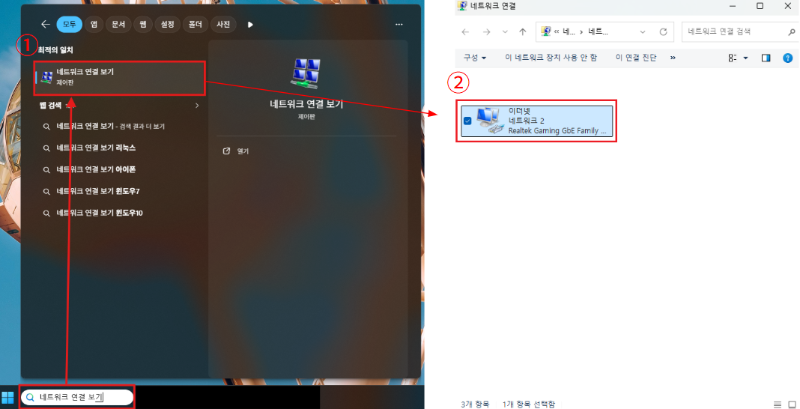
1) 네트워크 연결 실행
Windows 검색 → 네트워크 연결 검색 → 네트워크 연결 보기 클릭
2)이더넷 상태 진입
네트워크 연결 → 이더넷(Ethernet) 클릭
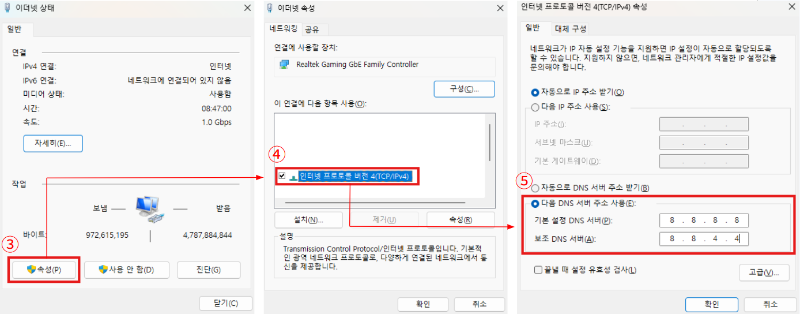
3) 속성 설정 진입
이더넷 상태 → 속성 클릭
4) 인터넷 포로토콜 속성 진입
이더넷 속성 → 인터넷 프로토콜 버전 4 (TCP/IPv4) 클릭
5)DNS 설정 변경
인터넷 프로토콜 버전 속성 → 다음 DNS 서버 주소 사용 선택 → 아래 값 입력
- 기본 DNS : 8. 8. 8. 8
- 보조 DNS : 8. 8. 4. 4
[PC] 인터넷 연결 기록 초기화 방법 (명령창 실행)
PC에 이전 인터넷 접속 기록이 남아 있을 경우 접속 문제가 발생할 수 있습니다.
CMD(명령 프롬프트)에서 인터넷 연결 기록을 초기화해 주세요.
아래 방법으로 초기화 후 사용 중인 브라우저(구글 크롬, 마이크로소프트 엣지, 네이버 웨일 등)를 완전히 종료한 뒤 다시 실행해 주세요.
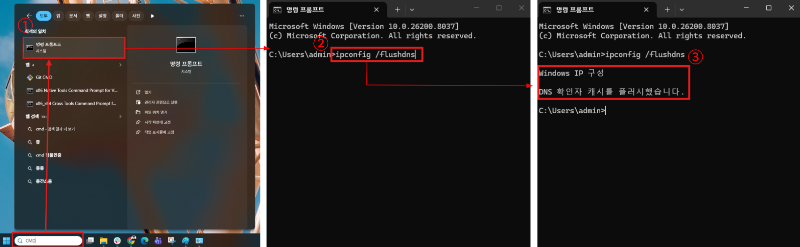
1) CMD 실행
Windows 검색 → CMD 또는 명령 프롬프트 검색 → CMD 실행
2) 명령어 입력
CMD 창 → 아래 명령어 입력 후 Enter
ipconfig /flushdns
3) 초기화 결과 확인
CMD 창 → “DNS 확인자 캐시를 플러시했습니다.” 메시지 확인
[MOBILE] 디바이스 도우미 앱 설정 확인 방법 (안드로이드)
모바일 브라우저 사용 시 설정에 따라 접속 문제가 발생할 수 있습니다.
아래 방법으로 설정 변경 후 사용 중인 브라우저(구글 크롬, 사파리, 삼성 인터넷 등)를 완전히 종료한 뒤 다시 실행해 주세요.
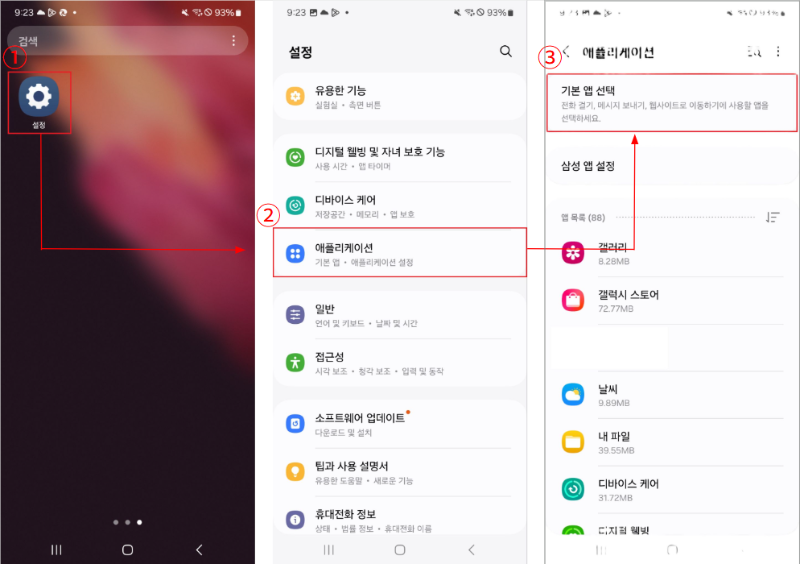
1) 설정 실행
스마트폰 설정 앱 실행
2) 애플리케이션 진입
설정 → 애플리케이션 선택
3) 기본 앱 설정 진입
애플리케이션 → 기본 앱 선택
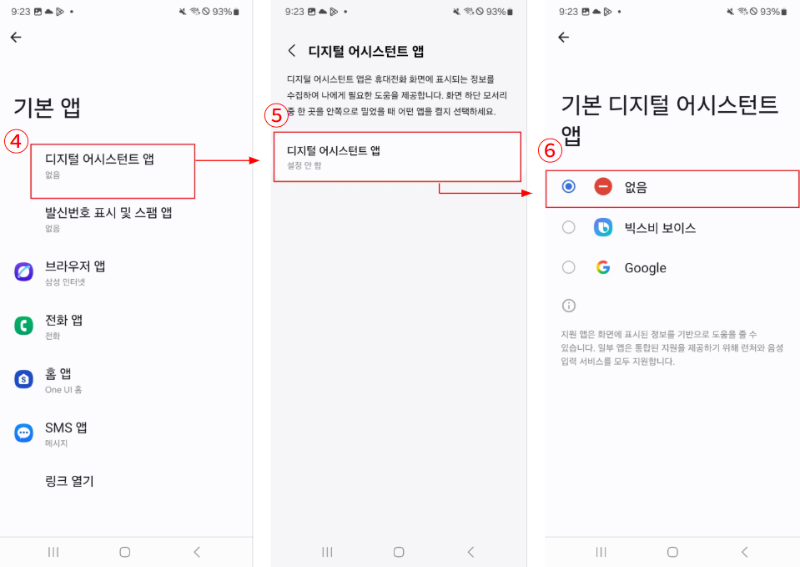
4) 디지털 어시스턴트 앱 선택
기본 앱 → 디지털 어시스턴트 앱 선택
5) 기본 디지털 어시던트 앱 진입
디지털 어시스턴트 앱 → 디지털 어시스턴트 앱 선택
6) 기본 디지털 어시던트 앱 설정 변경
인터넷 설정 확인 → 없음 선택
위 방법으로 해결되지 않는 경우 사용 중인 네트워크 환경 문제일 수 있습니다.
아래 방법을 추가로 확인해 주세요.
- Wi-Fi → 모바일 데이터(LTE / 5G) 로 변경
- 모바일 데이터 → Wi-Fi 로 변경
- 다른 네트워크 환경에서 접속 시도
이후에도 동일한 문제가 발생할 경우 사용 중인 통신사 고객센터(SK Telecom / KT / LG U+) 에 문의하여 네트워크 상태를 확인해 주시기 바랍니다.
- SKT : (국번없이) 114
- KT : (국번없이) 100
- LG U+ : (국번없이) 101

댓글 0건